REAPERで動画を読み込んだり動画を出力したりする方法
まえがき
最新のREAPERは初期設定でも一部の動画ファイルを読み込めますが、一部の動画ファイルはうまく読み込めない事があります。
より多くの動画ファイルを読み込めるようにする為にはREAPERに追加のファイルの導入(REAPERにffmpegの導入)が必要です。
この導入を行う事でREAPERでより多くの動画ファイルをうまく読み込めるようになり
さらに、動画出力機能も強化されて上手く動画出力が出来るようになります。
ここではREAPERにffmpegを導入する方法と、動画出力設定について解説します。
Macでの設定を最後の方に追記した、Macではffmpegを導入しなくてもAVFoundationってのが使えるみたいで、これで動画出力が出来るみたいです!
3行解説
- https://github.com/BtbN/FFmpeg-Builds/releases を開いてLatest Auto-Buildの下らへんのAssetsを開いて、Show allで項目全て表示させて、「ffmpeg-n4.4-latest-win64-gpl-shared-4.4.zip」をダウンロードして
- すべて展開(解凍)してbinフォルダ内のdllファイルを全部REAPERをインストールしたフォルダ(REAPER.exeがある位置)(初期設定でインストールしたならば恐らく
C:\Program Files\REAPER (x64))にコピー - REAPER再起動!
補足(読まなくていい)
ffmpegのdllを置く場所はREAPERのメニューからオプション->環境設定->動画->Show decoder informartionを開いて、下の方にあるffmpeg/libav search path:以下のいずれかに置けば良い
REAPERをインストールしたフォルダが対象に含まれているはずなので今回の解説ではそこに置くという解説にしました、他の場所が良いという方はこの補足を参考にして他の置ける場所を確認してみてください
ダウンロード参考動画、「ffmpeg-n4.4-latest-win64-gpl-shared-4.4.zip」をダウンロードする
すべて展開(解凍)参考リンク
Windows11 https://faq.nec-lavie.jp/qasearch/1007/app/servlet/relatedqa?QID=023559
Windows10 https://faq.nec-lavie.jp/qasearch/1007/app/servlet/relatedqa?QID=018844
動画出力設定
フォーマットを動画 (ffmpeg/libav エンコーダ)にする
その下のフォーマットをQT/MOV/MP4にする(恐らく初期設定で既になっていると思います)
その下のVideoをH.264にする、ここでH.264が表示されない場合はffmpegの導入がうまく出来ていないと思われます。
その後のkbpsを変更するかoptionsにcrf=[数値]を直接入力して変更する事で出力画質を変更出来ます。
optionsにcrf=[数値]を入れて設定する方が高画質でオススメです。「crf=15」などでかなり高画質で出力出来ると思います。
補足
optionsにcrf=15などと入力してcrf設定を入れるとkbps設定は無視され、そのcrf設定のレベルでの画質での出力を行います
crfは低いほど高画質(ファイルサイズは大きくなる)、高いほど低画質(ファイルサイズは小さくなる)です
一般的なcrf値は23程度で、ほとんどの場合16以下ではほぼ劣化が無いらしいです。
optionsにcrf設定を行わない場合は、kbps設定に基づいた、出力される動画の長さに対してそのkbps程度のファイルサイズになるように出力されます
ファイルサイズ度外視で出力時間が掛かっても良いので高画質出力したい場合は、crf=1とかにする)
高画質な設定にするほど出力(エンコード)に時間が掛かると思います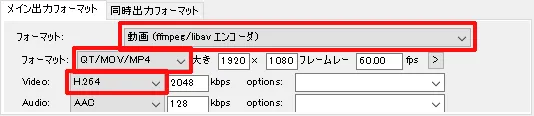
「大き」(大きさ)の後のテキストボックスで出力映像の横幅と縦幅(解像度)の設定
「フレームレー」(フレームレート)の後のテキストボックスで出力映像のフレームレート(fps)の設定が出来る
「>」のボタンを押すとメニューが出てくる、そのメニュー内の「幅/高さ/フレームレートを現在の動画アイテムから取得」で上記の解像度やフレームレートを現在REAPER上で選択している動画アイテムと同じ値に設定出来たり、一般的な解像度に一発設定出来たりする
動画プレビュー画面の表示させ方
REAPER上部のメニューから表示->動画
動画ウィンドウが開きます、ここにプレビュー映像が表示されます。
表示されるプレビュー映像は、何もアイテムを掴んでいない時は現在の再生カーソルの位置の映像が表示され
何かアイテムの端を掴んでいる時は、その端の位置の映像が表示されます。
動画ウィンドウをドッキングする
REAPERにはドッカーという機能があり、ドッカーの中にREAPERの複数のウィンドウやツールバーを収納できる
そして、そのドッカーをメインウィンドウ内の上下左右様々な位置に収納する事でレイアウトを調節出来る。(ドッカーをウィンドウ化する事も出来る)
REAPERメインウィンドウの右下とかにドッキングしとくと便利
動画ウィンドウ上部のメニューからオプション->ドッキングでドッキング
適当な位置にドッキングされると思うので配置を変更する
ドックの下の所ドラッグ(あるいは右クリック)で配置変更出来る、Videoだけ配置変更したい時はVideoをドラッグ、ドック丸ごと配置変更したい場合は下の何もない所ドラッグで配置変更出来る
↑これREAPERの画面操作、ドック操作って別に書いた方がいいかも
映像編集
一応REAPERでも映像編集が出来るが、細かい映像編集をしたい場合は、REAPERで映像編集せずに、別途、映像編集ソフトで行うのがオススメ
シンプルにそのまま、現在の位置の映像を出すだけなら特に何もしなくてOK
トラックが上の方が映像前面になる
アイテムの映像だけ欲しい場合はアイテムの音量とかトラックの音量を最低の-infにすれば良い
逆にアイテムの映像がいらない時はアイテム選択した状態で「Shift+F2」を押す、または、アイテムプロパティ内のテイクのメディアソースファイル以下の「プロパティ」ボタンとかで出てくる、
動画アイテムプロパティでVideo:「通常」を「Disable video」にする
(ここで「左右反転」にする事で映像の左右反転なども出来る)
映像の移動や拡大縮小や透明度などの編集などが必要な時はFX->Video processorを使う
トラックのFXにVideo processor差して、プリセットの「Basic helpers: Track opacity/zoom/pan」を使うと映像の透明度や拡大縮小や位置を変更出来ます
//TODO 詳しいVideo processorの使い方解説記事
Macの場合
Macの場合はffmpegの導入が大変っぽい(拡張子がdylibの奴がいるっぽいけど配布してる所が無くて自分でビルドする必要があるっぽい)
そして、動画出力にはAVFoundationってのがMacでは使えて、それを使うのが良いみたいなので
動画出力設定にはAVFoundationって書いてるのを使うといいっぽいです!
https://forums.cockos.com/showthread.php?p=1949526
↑こういう感じに設定するといいっぽい!
動画読み込みはffmpegを導入してないREAPERデフォルトの状態でも大体のファイルは読み込めるはず
うまく読み込めない動画がある場合はVLChttps://www.videolan.org/vlc/index.ja.htmlをインストールすると少し改善されるかも?
//HACK VLCのバージョン最新版で大丈夫か調べる(なんかVLC最新版だとREAPERとうまく連携出来ないみたいな話があった気がする)
https://reaper.blog/2022/04/vlc-mac-universal/
たぶんこの記事に書いてるな