REAPER7でアイテム毎の音量調節
シンプルな方法
REAPER7のデフォルト設定ではアイテムの上を掴んでアイテムの音量調節が出来ません
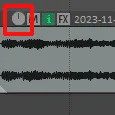
代わりにアイテムの左上の音量ノブを掴んで上下で音量調節が出来ます
他の方法
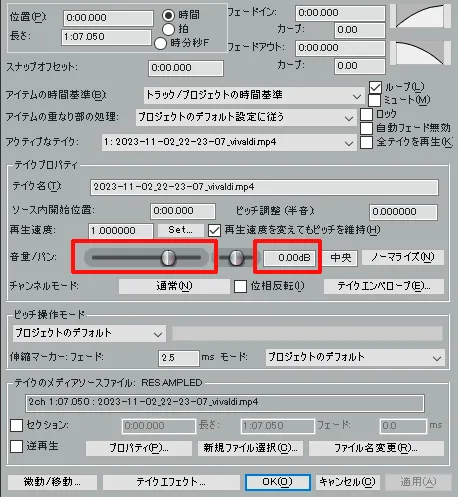
あるいは、アイテムプロパティ(F2)から音量を変更する事も出来ます
アイテムを右クリックしてアイテムプロパティか
アイテムを選択してF2でアイテムプロパティが開きます
ちなみに、音量が小さい場合はここでノーマライズすると便利
音量調節の右にあるノーマライズを押して、なんか出てくるダイアログは適当な設定(初期設定:Peak 0dB)でOKすると、自動的に音量をギリギリまで大きい音にしてくれます
ノーマライズの設定でNormalize each item separatelyは複数アイテムをまとめてノーマライズした時に、アイテム毎にノーマライズするって設定で
Normalize items togetherは複数アイテムをまとめてノーマライズした時に、複数アイテム全体で統一してノーマライズする
ショートカットキーもある、アイテム選択(複数も可)してCtrl+Shift+NでPeak +0dBでアイテム毎ノーマライズ、Shift+Nで複数アイテム全体で統一してPeak +0dBでノーマライズ
REAPER7でもアイテムの上を掴んでアイテムの音量調節したい場合
REAPER7でもアイテムの上を掴んでアイテムの音量調節が出来るようにするには
REAPER上にあるメニューからオプション->環境設定を選び
開いた環境設定の左の項目にあるメディアを選んで
Item volume handleがハンドルなしになってるのを、+0dB is top ofitemにすれば出来るようになります
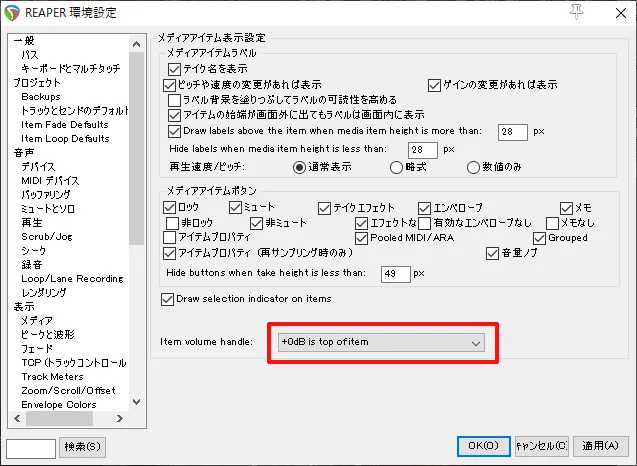
また、+0dB is center ofitemに設定すると音量ハンドルが真ん中に表示されます
+0dB is top ofitemでは音量ハンドルで音量を元より大きくする事が出来ませんが、+0dB is center ofitemだと元より大きくも出来るって感じです!