yt-dlp使い方
TODO 適当に雑に書いたので後でちゃんと整える、ちゃんと使えるか確認する
ダウンロード
https://github.com/yt-dlp/yt-dlp/releases
Windowsなら「yt-dlp.exe」をダウンロードする
使い方
https://github.com/yt-dlp/yt-dlp
だいたいここに書いてる
コマンドプロンプト(あるいはその他のターミナル)を使う
エクスプローラーでyt-dlp.exeがあるフォルダで開いた状態でアドレスバーに「cmd」と入力してEnterするとたぶんyt-dlp.exeがある位置をカレントディレクトリにした状態でコマンドプロンプトが開くはず (//HACK Win11でもこの技機能する?)
yt-dlp.exeがある位置をコマンドプロンプトのカレントディレクトリにした状態で「yt-dlp」って入力してEnterすればyt-dlpが実行される
何もオプション渡さないでyt-dlp実行しても使い方が表示されるだけなので、最低限のコマンド例
yt-dlp https://www.youtube.com/watch?v=87U3lgDpBRo↑書いたURLの動画がダウンロードされる
コマンドプロンプトを右クリックすると貼り付け出来ます(なんで右クリックで貼り付けなのか謎すぎる)
コマンド例
yt-dlp -f mp4 -o "%(uploader)s [%(uploader_id)s] - %(title)s [%(id)s] (%(upload_date>%Y-%m-%d)s)%(section_start& [{:.0f}-|)s%(section_end&{:.0f}]|)s.%(ext)s" --download-sections *26:03-26:38 https://www.youtube.com/watch?v=87U3lgDpBRoこのコマンドの説明
yt-dlp↑yt-dlpを実行する、この後に空白区切りでオプションを記述する事でyt-dlpに情報を渡し、yt-dlpがその情報使って良い感じにダウンロードする
オプション
フォーマット(-f)、どの品質のファイルをダウンロードするか
-f mp4↑最高品質のmp4がダウンロードされる
出力ファイル名(-o)、どういうファイル名で保存するか、未設定でも良い感じのファイル名で保存されるので別にこのオプション設定しなくていい
-o "%(uploader)s [%(uploader_id)s] - %(title)s [%(id)s] (%(upload_date>%Y-%m-%d)s)%(section_start& [{:.0f}-|)s%(section_end&{:.0f}]|)s.%(ext)s" ↑俺が使ってる出力ファイル名書式、良い感じのファイル名で保存される
(文字列を「"」で囲う事で空白を含む文字列を渡す事を可能にしている)
一部分をダウンロード(—download-sections)、ffmpegが必要、パスを通す必要がある(//TODO ここにパスの通し方解説記事リンク)
--download-sections *26:03-26:38↑26:03から26:38らへんのみダウンロードする
ダウンロードする動画URL
https://www.youtube.com/watch?v=87U3lgDpBRoダウンロードする動画URLはたぶん末尾に書く、いや、なんか途中で書いてもなんかうまくいったりする
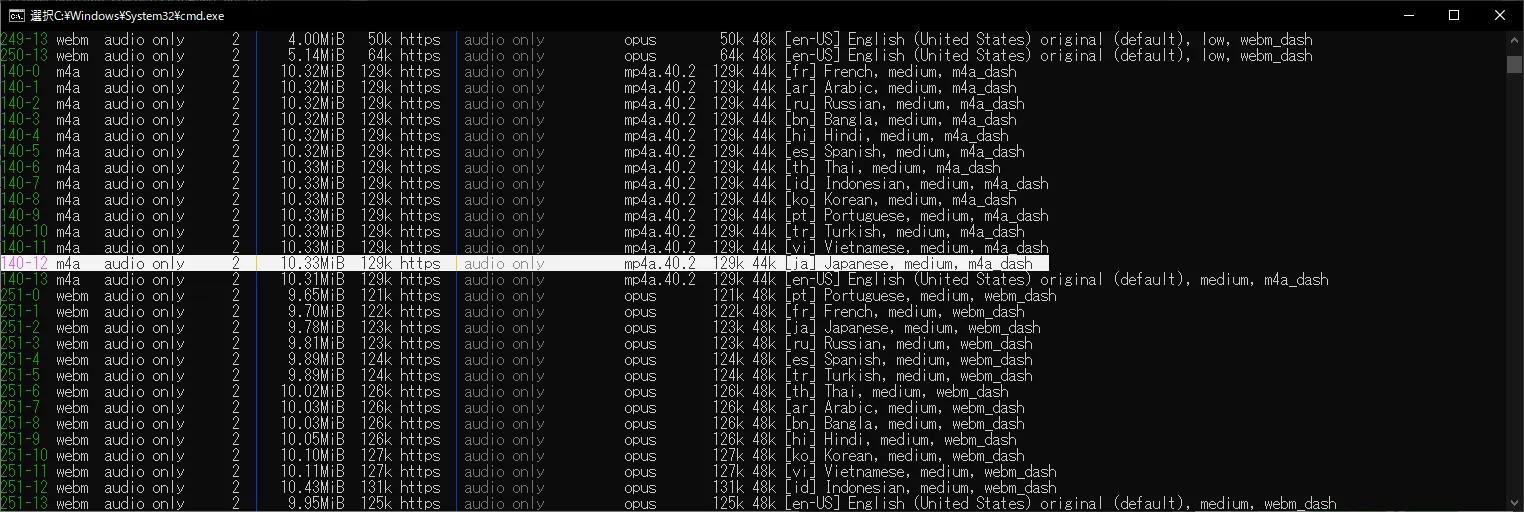
他言語対応動画のダウンロード
—list-formats
それで出たリストから目的の音声のID(一番左側の数値)を-f
https://www.youtube.com/watch?v=erQ_9yEz0lsを例にすると
yt-dlp --list-formats https://www.youtube.com/watch?v=erQ_9yEz0lsでID確認して
yt-dlp -f 140-12 https://www.youtube.com/watch?v=erQ_9yEz0lsみたいな感じで目的の音声ダウンロードできる
これだと音声ファイルのみがダウンロードされるので
音声と映像を結合してDLしたいなら、目的の映像番号も確認するか、もしくはbestvideoにすると自動で最高品質の映像になるからそれで
yt-dlp -f bestvideo+140-12 https://www.youtube.com/watch?v=erQ_9yEz0lsとかでいけるはず、これffmpegいるかも //TODO ffmpegをPCに導入する記事を書いてここにリンク貼る
ニコニコ動画プレミアム会員アカウント使って1080pダウンロード
エコノミー回避してダウンロードする方法
// TODO ここちゃんとした解説にする
プレミアム会員アカウントを持っている必要がある
cookie系オプションを使えば出来る
https://github.com/yt-dlp/yt-dlp#filesystem-options
--cookies-from-browser <BROWSER> <BROWSER>にはchromeとかedgeとかvivaldiとか、使ってるブラウザ入れる
これは、ブラウザの全部のクッキー読み込むのでクッキーの量多いとすげー遅い
または
--cookies <FILE><FILE>はNetscapeフォーマットでクッキーの情報を出力したファイルを指定する、cookie.txtとかで保存してcookie.txtとか指定すれば良い
Netscapeフォーマットでクッキーの情報を出力するには、ブラウザ拡張機能を使うと良い
https://chrome.google.com/webstore/detail/hlkenndednhfkekhgcdicdfddnkalmdm
とかが使える、これでニコニコ動画プレミアム会員アカウントでログインした状態でニコニコ動画開いて、拡張機能のクッキーのボタン押して、ポップアップした奴の右下Export->NetscapeでNetscapeフォーマットのクッキーのテキストがクリップボードにコピーされるので
これをメモ帳とかに貼り付けて、cookie.txtとかで保存してcookie.txtとか指定すれば良い
ニコニコログインし直した時とかクッキーの有効期限切れたら作り直す必要あると思う
重要な事だけどこれで出力したり閲覧出来るクッキーは公開するな!アカウントとか乗っ取られるぞ!!!!